ラベル JOSM の投稿を表示しています。 すべての投稿を表示

2014年9月18日木曜日

複雑な建物(エリア)を描く方法

複雑な建物(エリア)を描く方法はいろいろありますが、ポリゴンの一部を押し出して描く方法とポリゴンを複数重ねて描いて結合させる方法があります。
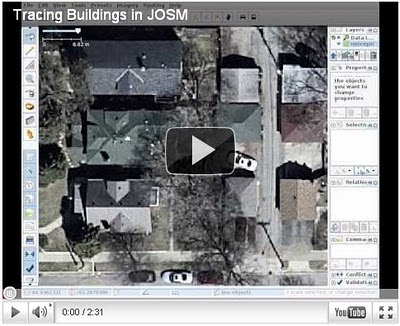
"Tracing Buildings in JOSM" こちらはJOSMのエリヤ作成ツールを使って、建物の凸凹を"押し出し"で作図するビデオです。(ビデオ2分13秒あたり)
https://www.youtube.com/watch?v=DEQo4Jm-aPY
建物をJOSMプラグインBuildingsToolsで書いた後、Way上で押し出ししたい箇所2点にノードを打ちます。その2点間を押し出して作図します。
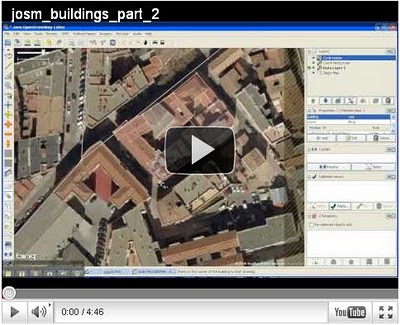
"josm_buildings_part_2" こちらはJOSMプラグインBuildingsToolsで重なる建物を書いた後、結合させて複雑な建物を書いているビデオです。(ビデオ4分あたり)
https://www.youtube.com/watch?v=Uq44dvNKgJc
また、J結合で複雑な形を描くと不要なノードが生じる場合がよくあります、JOSMプラグインSimplifyArea(エリヤ簡素化)を使うとそれを消してくれます。消去するしきい値(ノード間距離や角度など)はSimplifyArea設定で指定できます。

2011年3月14日月曜日

JOSMで写真を下絵に地図を書く方法"PicLayer"

JOSMで写真を下絵に地図を書く方法・・・JOSMプラグイン"PicLayer"利用

・JOSMの設定画面>プラグイン>"PicLayer"にチェックを入れる。

・JOSM再起動
・メニューに「写真レイヤー」が追加される。
・写真レイヤー>ファイルからの新しい画像>下絵にしたい画像ファイルを指定する。
・JOSM画面に写真が取り込まれる。
・写真の位置、尺度、回転、縦横変倍を自由に変更できる。
この機能を使って画面上のOSMデータやGPSログに写真をマッチさせる。
注意するのは、写真の位置や尺度を調整する際にはJOSMのレイヤウィンドウで写真jpgレイヤに緑のチェックが入っていないと調整できません。作図する際にはデータレイヤに緑チェックを付けます。
またこのレイヤウィンドウでレイヤの重なり上下移動が可能です。

http://wiki.openstreetmap.org/wiki/JOSM/Plugins/PicLayer

2011年3月10日木曜日

写真トレースでのJOSMプラグイン"Buildings Tools"利用について

Bing航空写真などの建物をJOSMでトレースする際にプラグインBuildings Toolsを使いますが、ただ単純に矩形の建物が簡単に書けるだけでなく他にも便利な使い方がいくつかあるので挙げてみます。
1.Buildings Toolsはタグ"building = yes"だけではなく様々なタグが設定できる。
  sourceタグなどはあらかじめ設定しておくと入力の手間が省けます。
2.複数の建物の方向、角度を揃えて書くことができる。
住宅街やビル群を書く際に建物の向きを揃えたい場合があります。この場合は、
・向きの基準となる建物1つをBuildings Toolsで書きます。
・書いた基準の建物を選択します。
・選択した状態でBuildings Toolsで連続して建物を書くと全て建物の向きが揃います。
3.矩形が組み合わさった複雑な建物も書ける。
矩形が組み合わさった複雑な建物もBuildings Toolsできれいに書くことができます。
・複雑な形に合わせて複数の矩形を書きます。
・この際も書いた1つ目の矩形を選択しておくと続けて書いた矩形の向きが揃います。
・書いた全ての矩形を選択して"Shift + J"でオーバーラップ領域接続を実行します。
・書いた矩形すべてが接続されます。
※ウェイ上にノードを追加して"エリア作成(Shift+X)"で建物に凸凹つける方法もありますが私はこちらが好み。
4.矩形で囲まれた中庭のあるような建物でもマルチポリゴン化して書くことができる。
・マルチポリゴン作成(Shift + A)または、オーバーラップ領域接続(Shift + J)どちらでも書けます。

2010年12月28日火曜日

JOSM写真トレースでのズレ調整 (Adjust imagery offset)

現在、JOSMの安定版Verは3701ですが3715からimagery, wms, slippymap のプラグイン機能が本体に含まれるようになりました。またMLでも話題になったようにBing写真のズレ調整の要望があったためか写真・画像をトレースする場合、写真・画像のズレ(オフセット)調整量をJOSMに登録するすることができるようになっています。使ってみると前回編集したズレの調整量が保存されているので便利ですが、初めての方には登録までの操作がやや分かり難いです。

***** 以下はJOSM Ver.3748での操作です。*****
Bing写真をトレースに使う場合は、メニューの"画像">Bing SatをクリックするとBing写真のレイヤが表示されます。
画面右、レイヤーのBing Satを右クリック>表示されたメニューのNew offsetクリック>オフセット調整のボックス(Adjust imagery offset)が開きます。
ここでオフセットの数値を直接入力してもよいですが、入力せずにそのまま後ろの Bing写真をドラックすると位置調整できます。位置が合った状態で名前を入力、OKボタンを押すと調整量が登録されます。


設定画面で登録されたオフセット調整を見るとこんな感じです。

2010年6月26日土曜日

OpenStreetMap入門ビデオ JOSMで道路を書く!

"OpenStreetMapつぶやきビデオ"第6弾「JOSMで道路を書く!」
OpenStreetMapの代表的エディタJOSMについて説明しています。JOSMをダウンロード、インストールした後、パソコンに保存して あるGPSログファイルを使って編集します。

2009年8月12日水曜日

JOSM tutorial video

OSM編集のhow toビデオはいろいろ公開されていますがRuss Nelsonさんのビデオはわかりやすいです。JOSM tutorial for an overpass intersection
http://russnelson.com/osm/2009-06-03_2227.mp4
JOSM tutorial for merging two parts of one road
http://russnelson.com/osm/JOSM-merging-ways.mp4
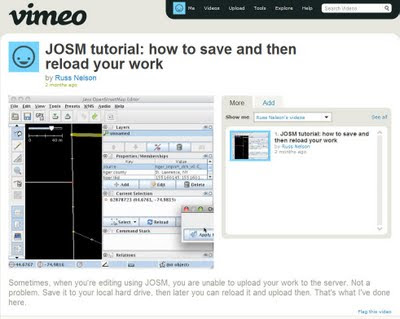
JOSM tutorial: how to save and then reload your work
http://russnelson.com/osm/JOSM-save-and-reload.mp4

2009年2月25日水曜日

使いやすくなったOSMエディタ「JOSM」・メニュー日本語化!

先日のOSC2009Tokyo会場でも話題になっていましたが、OSMエディタ「JOSM」のメニューが日本語化されました。国内ユーザーにとって操作性は飛躍的に高まり、OSMへの理解もより深まると思います。また日本語化によって親しみやすくなり、OSMはじめての方にも使いやすくなりました。
一年前はPotlatch、JOSMともに英語版しかなく使い始めは迷うこともしばしばでした。(メニュー日本語化に尽力されたuserの方々に感謝します。)


2009年2月11日水曜日

新しいMapWarper

新しいMap WarperについてTimさんが説明されています。
数日前に画面回りが変わったと思ったのですが、新しい機能については気がつきませんでした。

New MapWarper (thinkwhere)
・・・It has some new bells and whistles you may like.
* Search for maps.
* Users & “MyMaps”.
* Image cropping.
* Calculation of RMS errors.
* Export in different formats.
* Activity feeds.

知的財産権のある地図、画像をOSM編集に使用することは不可です。

2009年1月29日木曜日

MapWarperで画像データをOSM編集に使う。

以前話題に上げたMapWarperを使って画像データ(写真、スキャンデータ・・)をJOSM編集に利用する方法をについて自分なりに整理してみた。
ただし、著作権のある他の地図、画像の使用は不可。注意!

1.使用する画像データを適切なサイズで用意する。
2.MapWarperにアクセス、Upload a new mapをクリックして用意した画像データをupする。
3.upした画像データがMapWarperのフロントページ画像リストに表示される。
4.リストの画像名の横「warp it」をクリックして画像補正の画面に移る。
5.画像データとOSMの2画面が並んで表示されるので画像をマッチさせたいOSM地図付近を表示させる。
6.画像データとOSMで位置合わせの制御点を3点以上それぞれで指定する。
まず、画像データ側で制御点をクリック、次にそれとマッチする制御点をOSM側でクリック、その後画面中央にあるAdd Control pointをクリック。するとGround Control Pointsに指定した制御点が追加されていく。
7.制御点を3点以上指定したら画面下のWarp Image!をクリック。
8.補正が終了したらShow Warped Imageで補正の成果が確認できる。

・・・JOSMでの利用・・・
9.JOSMにwmspluginを追加する。
10.MapWarperのフロントページで使用する画像のWMSのURLを確認して、JOSMのWMSプラグインのサーバーリストに追加する。
11.JOSMのWMSメニューから画像WMSを追加してOSM編集作業を始める。
(操作方法は我流なので誤りがありましたらご指摘下さい。)

Remember the golden rules of OpenStreetMap:
・Don't copy from other maps

・Have fun!

2008年12月22日月曜日

JOSM WMS Plugin


OSM-talkにWMS Pluginの話題が出ていたので久しぶりにJOSMをアップデート(Ver.1150)してWMS Pluginを使ってみました。
プラグイン一覧を見てみると、Yahoo Aerial を表示させるのに必要だったywms(A WMS server for Yahoo imageery based on Firefox)がリストに見あたらず、wmspluginのみしか見えません。
この設定でwmspluginを使うと「Open Aerial Map」が使えるようになっていました。
以前ywmsとFirefox3の組み合わせではうまくYahoo Aerial が表示されない問題にぶつかりましたが今回はFirefox3でも「Open Aerial Map」が問題なく使えます。

2008年11月19日水曜日

JOSM/Plugins/YWMS


やっとYahoo! AerialをJOSMで使うことができた。
JOSM/Plugins/YWMS

JOSM Ver.1087
YWMS Ver.7342
wmsplugin Ver.8721

OSM-talkあたりを調べてたらブラウザをFirefox3にしてから皆さんYWMS使用でつまづいているのでFirefox2に戻してみたところ使用可となりました。(Firefox2はしばらく大事にとっておきます。)

[OSM-talk] Using images as a backdrop for editing OSM data

[OSM-talk] Using images as a backdrop for editing OSM data


「MapWarper」の使い方がやっとわかってきました・・が、まだJOSMへ載せるステップが?

週刊OSMを見てみよう!

  週刊OSM( weeklyOSM) は、 OpenStreetMapに関する世界中の出来事トピックについて毎週ボランティアメンバーによって編集と多言語翻訳が行われ、公開されています。 OSMに関して、コミュニティやOSM編集、タグ付け、 データベース、 技術開発、 企業団体、...