
2009年9月17日木曜日
OpenStreetMap’s first flightの空中写真編集
先日紹介しましたOpenStreetMap’s first flightのStratford upon Avon空中写真がchippyさんの”Map Warper”サイトにupされ、補正処理、OSM地図への貼り付けが行われています。写真単独では編集は厳しいと思っていましたが、凄いです。脱帽。
2009年2月11日水曜日
新しいMapWarper
新しいMap WarperについてTimさんが説明されています。
数日前に画面回りが変わったと思ったのですが、新しい機能については気がつきませんでした。
New MapWarper (thinkwhere)
・・・It has some new bells and whistles you may like.
* Search for maps.
* Users & “MyMaps”.
* Image cropping.
* Calculation of RMS errors.
* Export in different formats.
* Activity feeds.
知的財産権のある地図、画像をOSM編集に使用することは不可です。
数日前に画面回りが変わったと思ったのですが、新しい機能については気がつきませんでした。
New MapWarper (thinkwhere)
・・・It has some new bells and whistles you may like.
* Search for maps.
* Users & “MyMaps”.
* Image cropping.
* Calculation of RMS errors.
* Export in different formats.
* Activity feeds.
知的財産権のある地図、画像をOSM編集に使用することは不可です。
2009年1月29日木曜日
MapWarperで画像データをOSM編集に使う。
以前話題に上げたMapWarperを使って画像データ(写真、スキャンデータ・・)をJOSM編集に利用する方法をについて自分なりに整理してみた。
ただし、著作権のある他の地図、画像の使用は不可。注意!
1.使用する画像データを適切なサイズで用意する。
2.MapWarperにアクセス、Upload a new mapをクリックして用意した画像データをupする。
3.upした画像データがMapWarperのフロントページ画像リストに表示される。
4.リストの画像名の横「warp it」をクリックして画像補正の画面に移る。
5.画像データとOSMの2画面が並んで表示されるので画像をマッチさせたいOSM地図付近を表示させる。
6.画像データとOSMで位置合わせの制御点を3点以上それぞれで指定する。
まず、画像データ側で制御点をクリック、次にそれとマッチする制御点をOSM側でクリック、その後画面中央にあるAdd Control pointをクリック。するとGround Control Pointsに指定した制御点が追加されていく。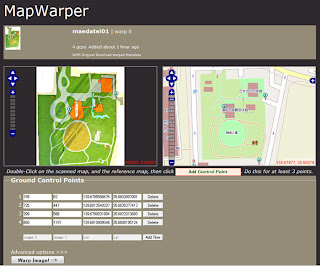
7.制御点を3点以上指定したら画面下のWarp Image!をクリック。
8.補正が終了したらShow Warped Imageで補正の成果が確認できる。
・・・JOSMでの利用・・・
9.JOSMにwmspluginを追加する。
10.MapWarperのフロントページで使用する画像のWMSのURLを確認して、JOSMのWMSプラグインのサーバーリストに追加する。
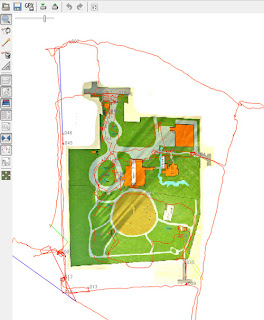
11.JOSMのWMSメニューから画像WMSを追加してOSM編集作業を始める。
(操作方法は我流なので誤りがありましたらご指摘下さい。)
 Remember the golden rules of OpenStreetMap:
・Don't copy from other maps
・Have fun!
ただし、著作権のある他の地図、画像の使用は不可。注意!
1.使用する画像データを適切なサイズで用意する。
2.MapWarperにアクセス、Upload a new mapをクリックして用意した画像データをupする。
3.upした画像データがMapWarperのフロントページ画像リストに表示される。
4.リストの画像名の横「warp it」をクリックして画像補正の画面に移る。
5.画像データとOSMの2画面が並んで表示されるので画像をマッチさせたいOSM地図付近を表示させる。
6.画像データとOSMで位置合わせの制御点を3点以上それぞれで指定する。
まず、画像データ側で制御点をクリック、次にそれとマッチする制御点をOSM側でクリック、その後画面中央にあるAdd Control pointをクリック。するとGround Control Pointsに指定した制御点が追加されていく。

7.制御点を3点以上指定したら画面下のWarp Image!をクリック。
8.補正が終了したらShow Warped Imageで補正の成果が確認できる。
・・・JOSMでの利用・・・
9.JOSMにwmspluginを追加する。
10.MapWarperのフロントページで使用する画像のWMSのURLを確認して、JOSMのWMSプラグインのサーバーリストに追加する。
11.JOSMのWMSメニューから画像WMSを追加してOSM編集作業を始める。
(操作方法は我流なので誤りがありましたらご指摘下さい。)
 Remember the golden rules of OpenStreetMap:
 ・Don't copy from other maps
・Have fun!
登録:
投稿 (Atom)
週刊OSMを見てみよう!
週刊OSM( weeklyOSM) は、 OpenStreetMapに関する世界中の出来事トピックについて毎週ボランティアメンバーによって編集と多言語翻訳が行われ、公開されています。 OSMに関して、コミュニティやOSM編集、タグ付け、 データベース、 技術開発、 企業団体、...

-
1.郡山市のOSMマッピング 福島県郡山市のOSMマッピングは2008年頃スタートして現在に至っています。 それでもまだまだマッピングが不十分な箇所があります。 郡山市OSMのベースマップの品質を均一にし、充実させるためにタスキングマネージャーを使ってマピングしています。編集エリ...
-
週刊OSM( weeklyOSM) は、 OpenStreetMapに関する世界中の出来事トピックについて毎週ボランティアメンバーによって編集と多言語翻訳が行われ、公開されています。 OSMに関して、コミュニティやOSM編集、タグ付け、 データベース、 技術開発、 企業団体、...
-
OpenStreetMap は世界中のユーザー自らが地図を書き、発展させる自由なライセンスの地図です。ユーザーが望む 新しい道や建物、公園、お店などの地図情報 を誰もが自由に追加・編集できます。さらにはその公開された自由な地図データをもとに 新しい地図の使い方 を創り出せるプロジ...

